
多线程下载

多线程下载
幻简介
🚀 多线程下载
为什么你的下载慢如蜗牛?
如果说单线程下载是单车道,多线程就是八车道!告别漫长的等待⏳✨ 技术很好但很简单
- 🧩 分块下载:把文件切成碎片多线下载
- ⚡ 智能加速:自动匹配最佳线程数
- 💾 断点续传:不怕断网,接着下载
- 原理图
graph LR
    Start[🟢 开始下载] --> Check{📦 文件大小}

    Check -- 🗂 大文件 --> Multi[🚀 启动多线程]
    Check -- 📄 小文件 --> Single[🧵 单线程下载]

    Multi --> Split[🧩 文件分块]
    Split --> Download1[⬇️ 线程 1]
    Split --> Download2[⬇️ 线程 2]

    Download1 --> Merge[🔗 合并文件]
    Download2 --> Merge
    Merge --> Finish[✅ 下载完成]
    Single --> Finish
方法
1.Edge配置
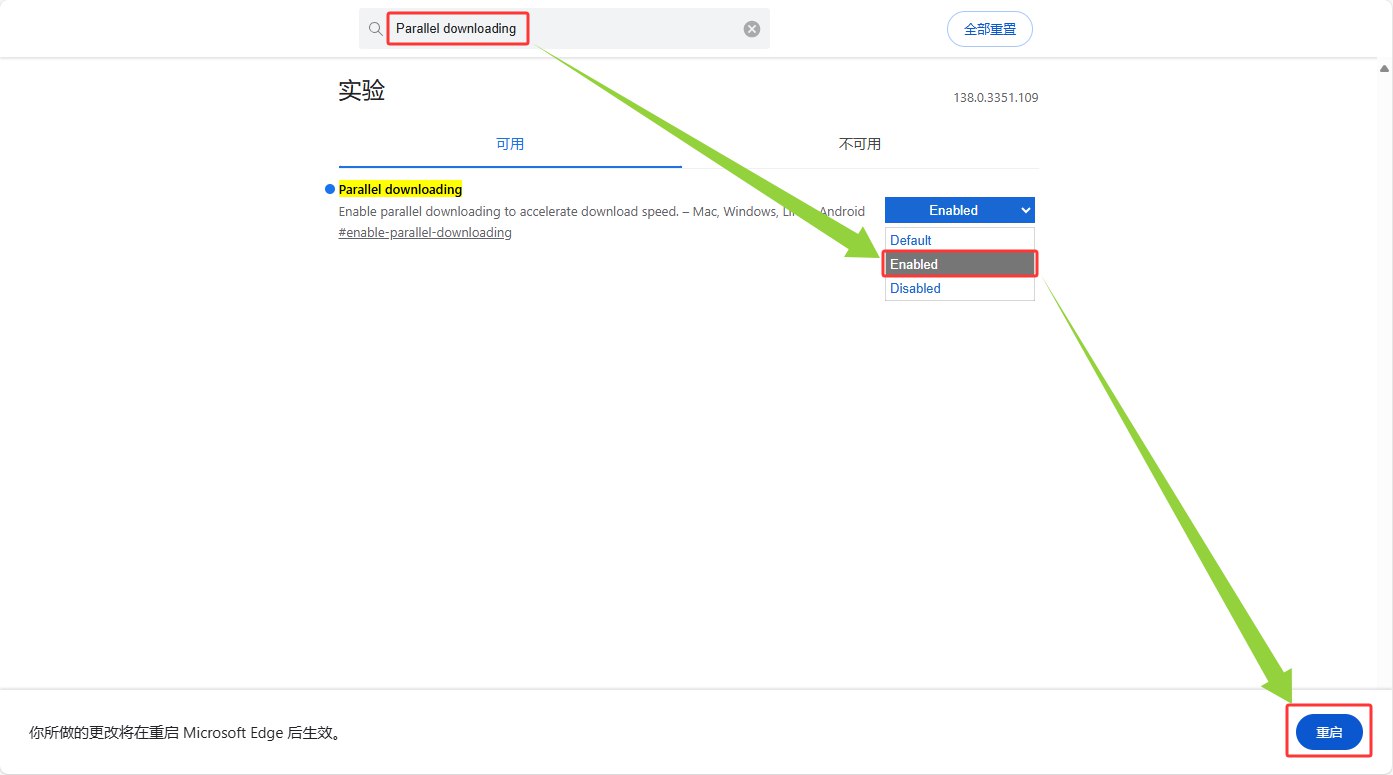
- 打开Edge的实验功能页面,在搜索框中搜索Parallel downloading,将Default改为Enabled
2.NDM
- 下载
- NDM安装包,单击即可直接下载
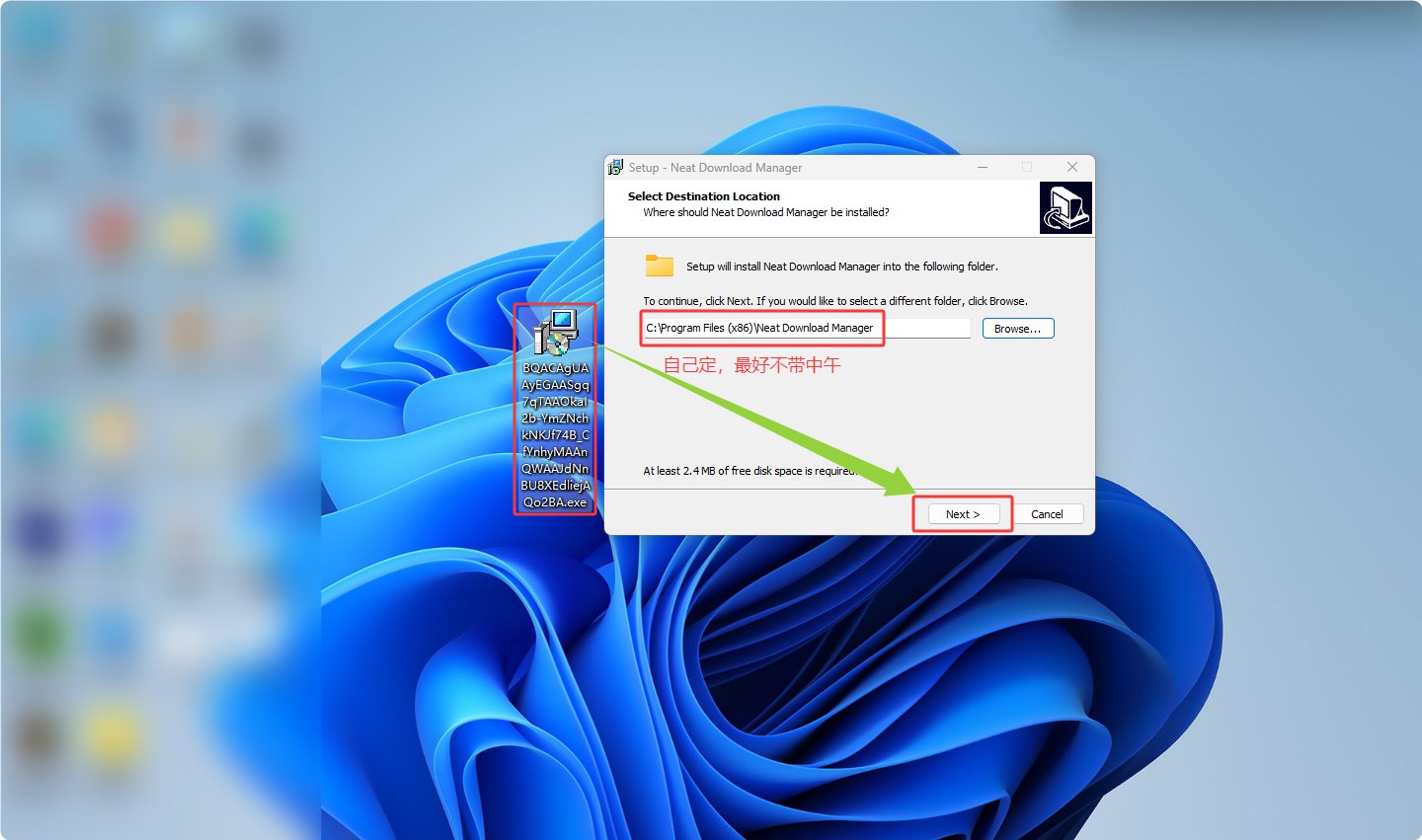
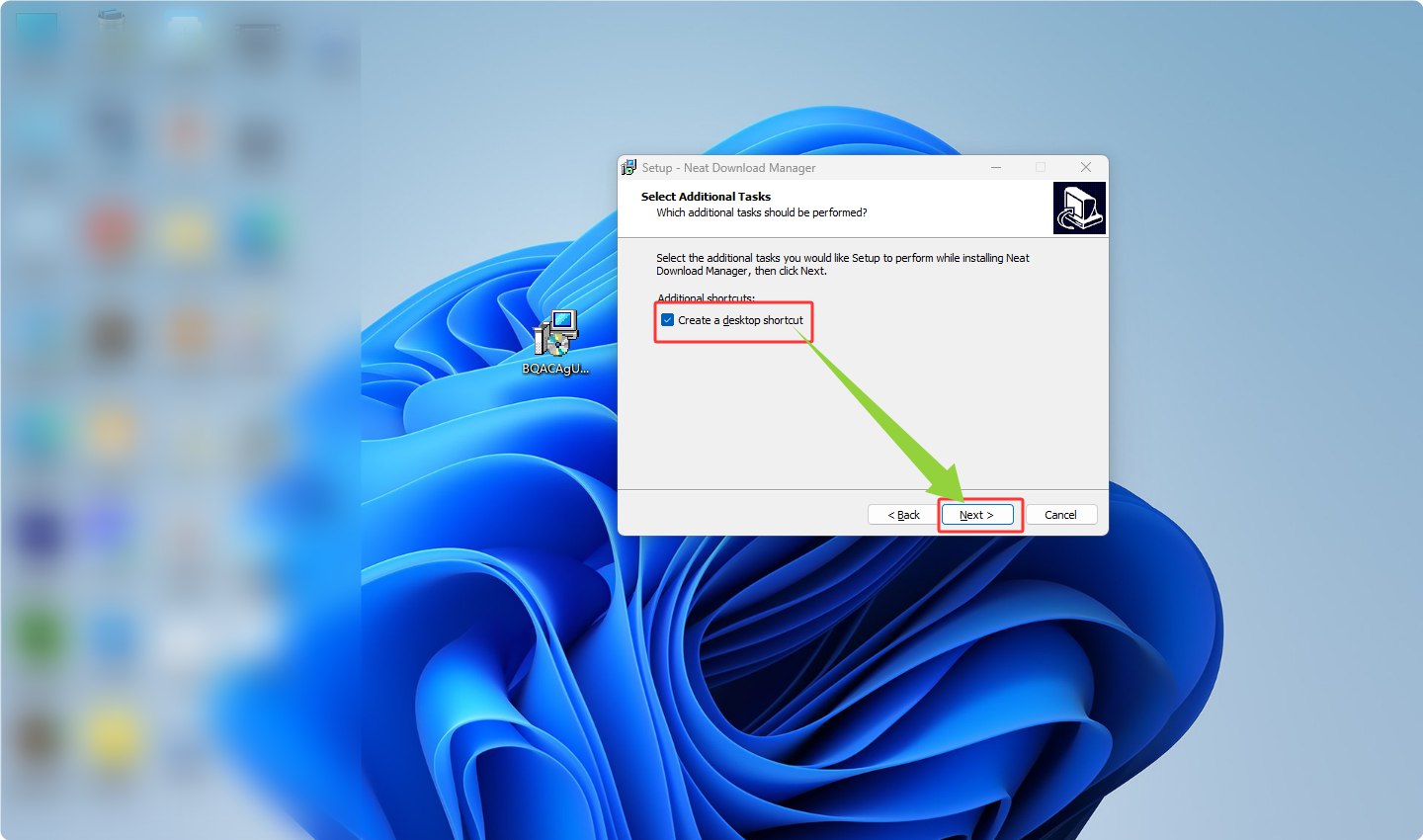
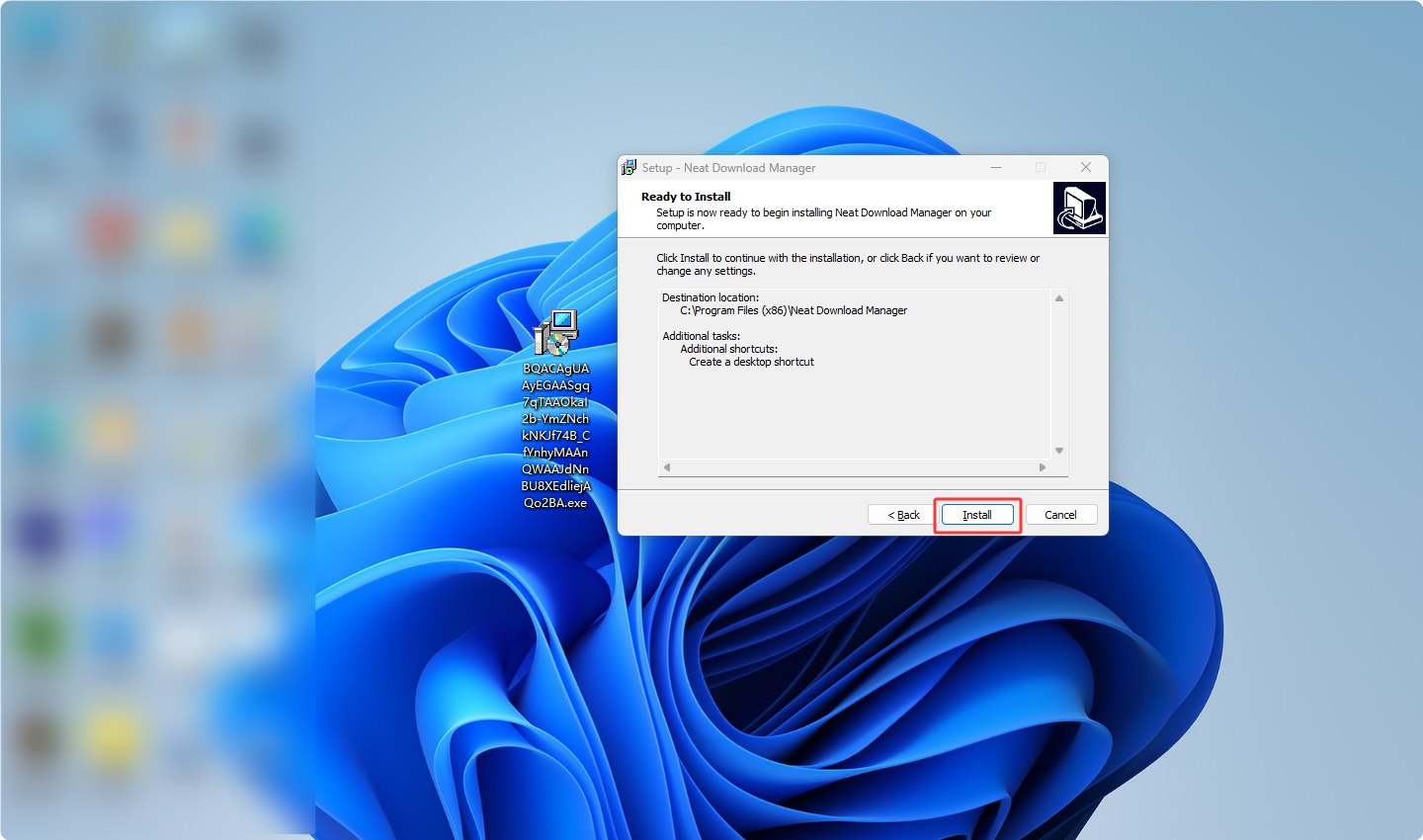
- 安装
- 完成安装配置
- 配置
- 完成NDM配置
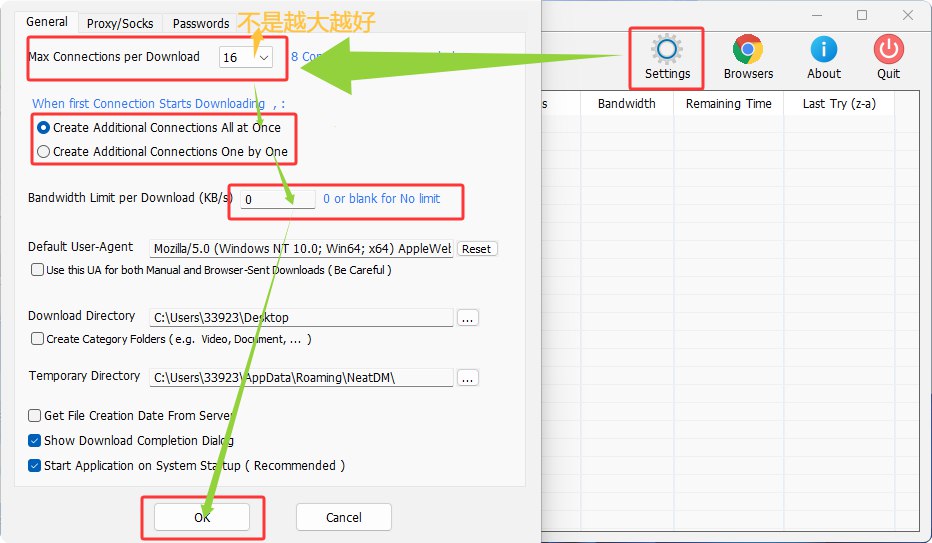
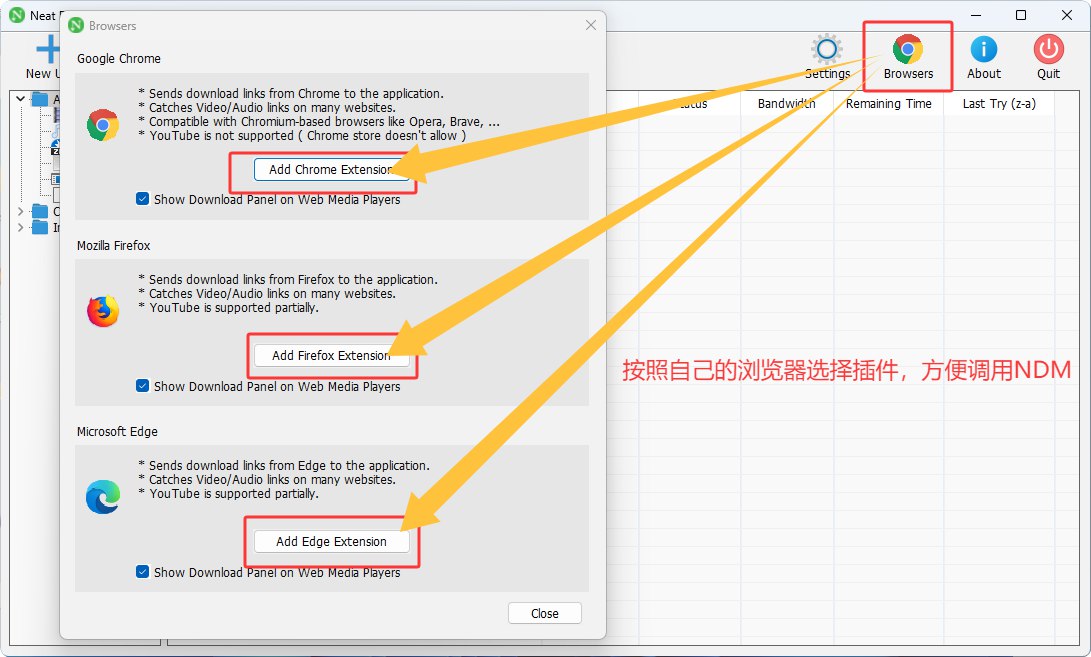
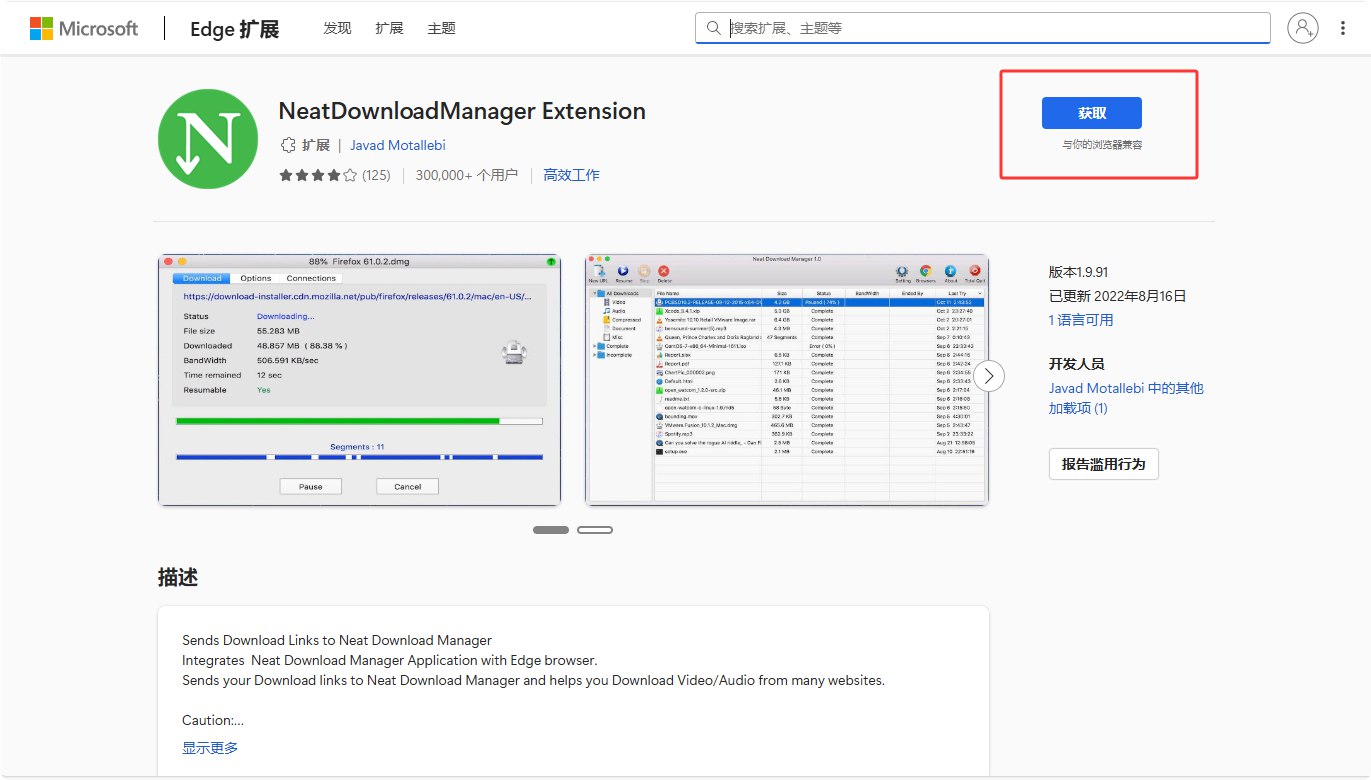
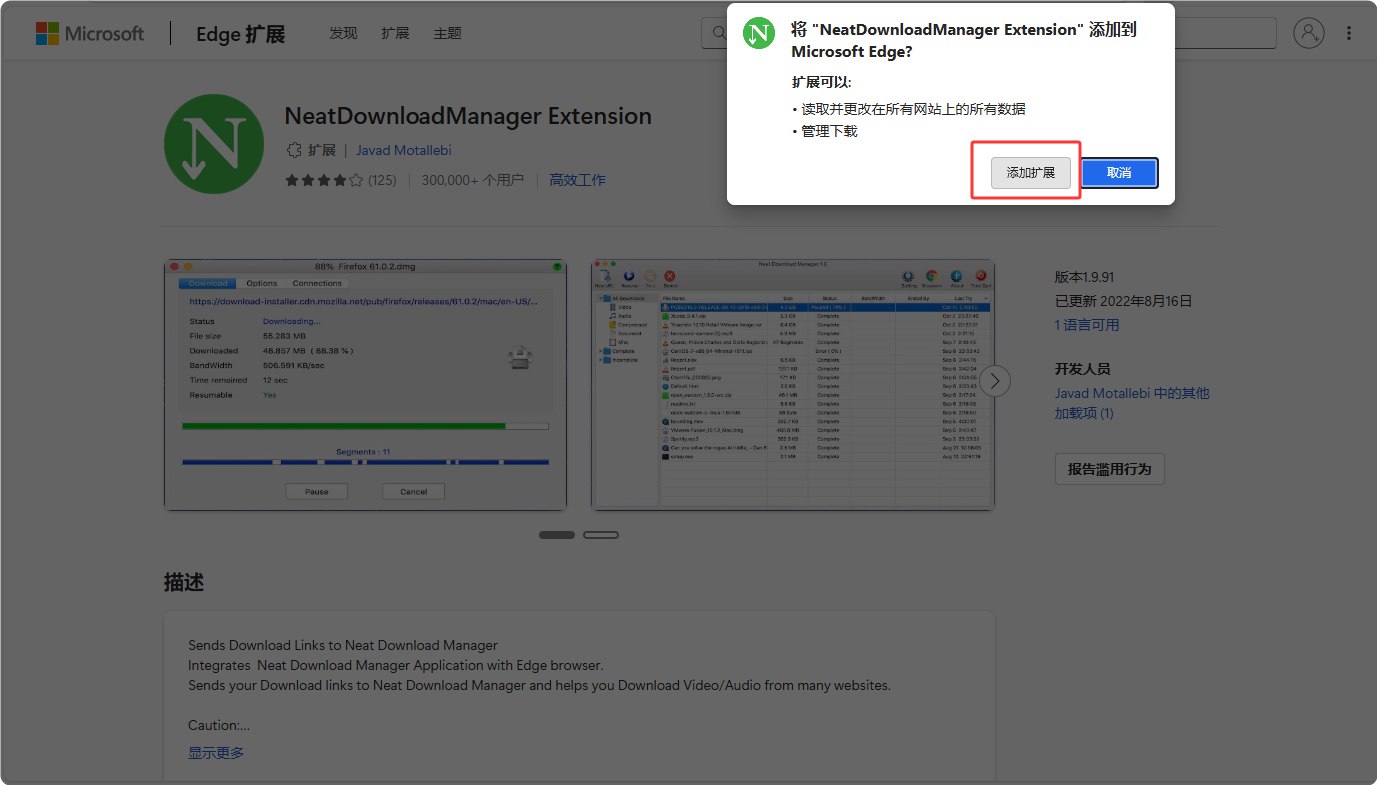
- 用法
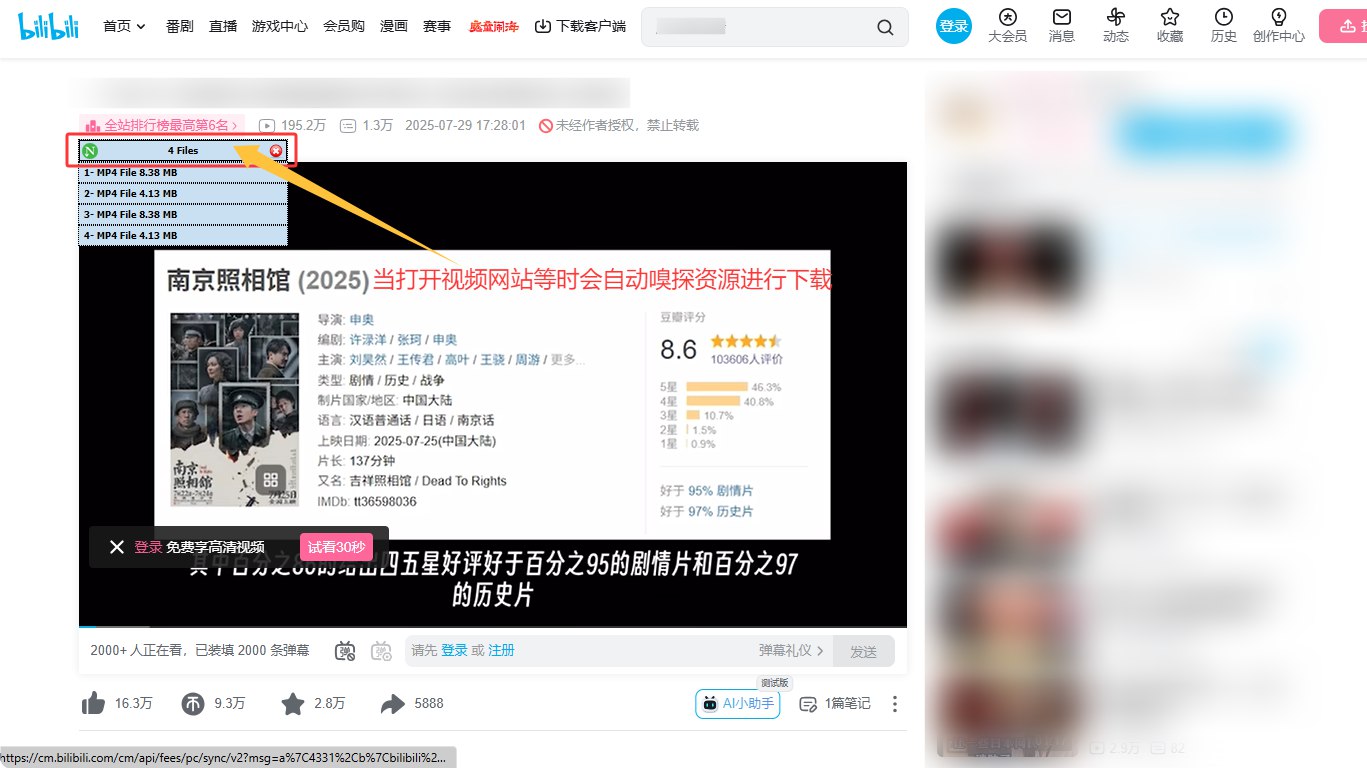
当存在可下载内容时,会弹出小框,单击即可下载。注意部分网站视频与音频会分离,造成无声现象。
3.IDM(特殊方法获取)
- 下载
- 下载IDM软件
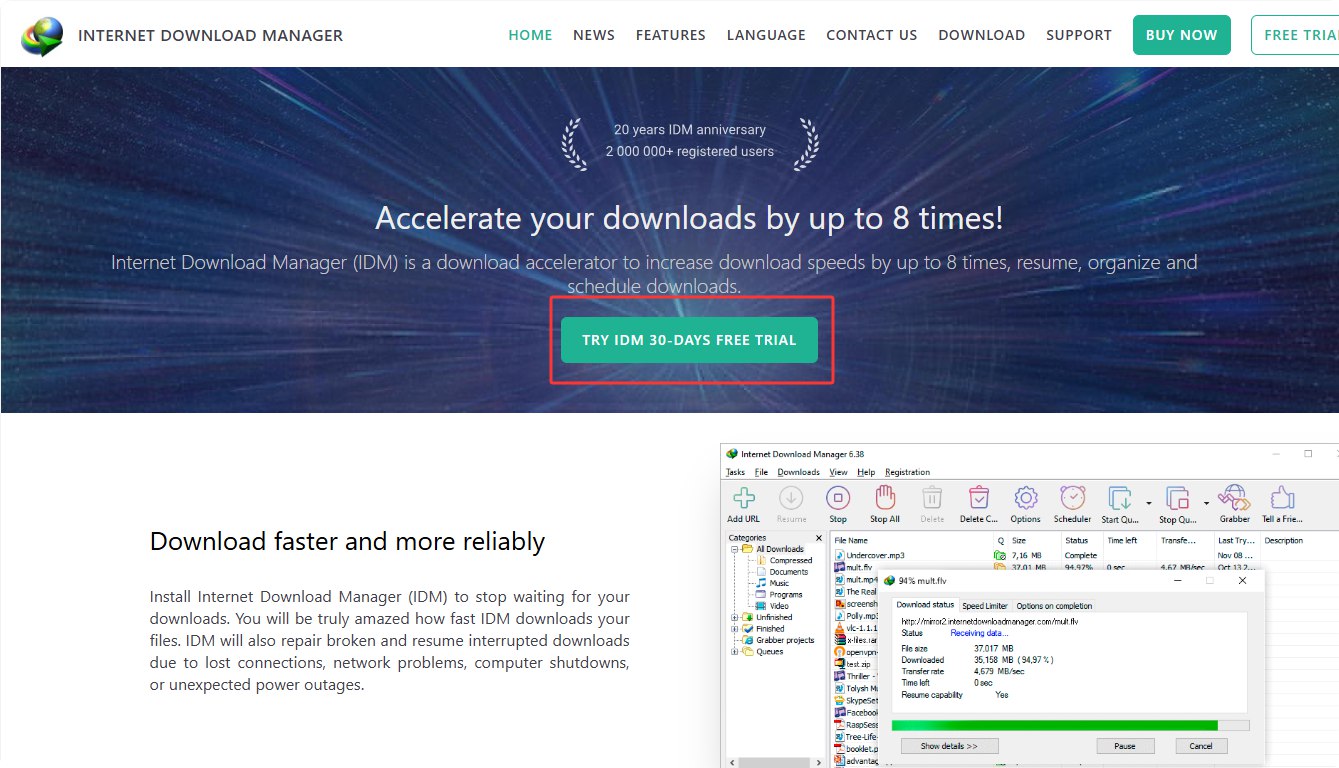
- 下载IDM-Crack并解压,解压密码:1234
- 安装
- 完成安装IDM配置
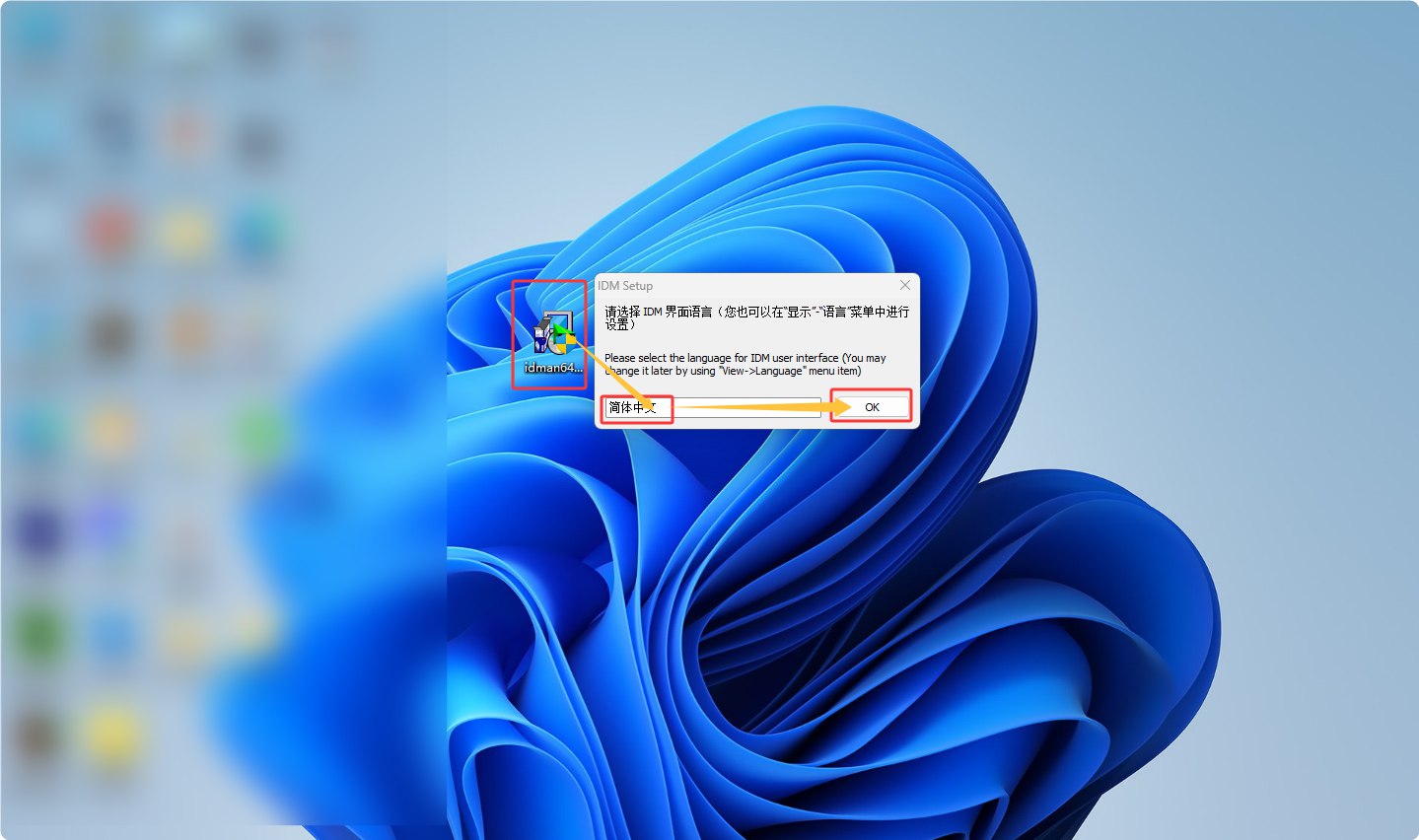
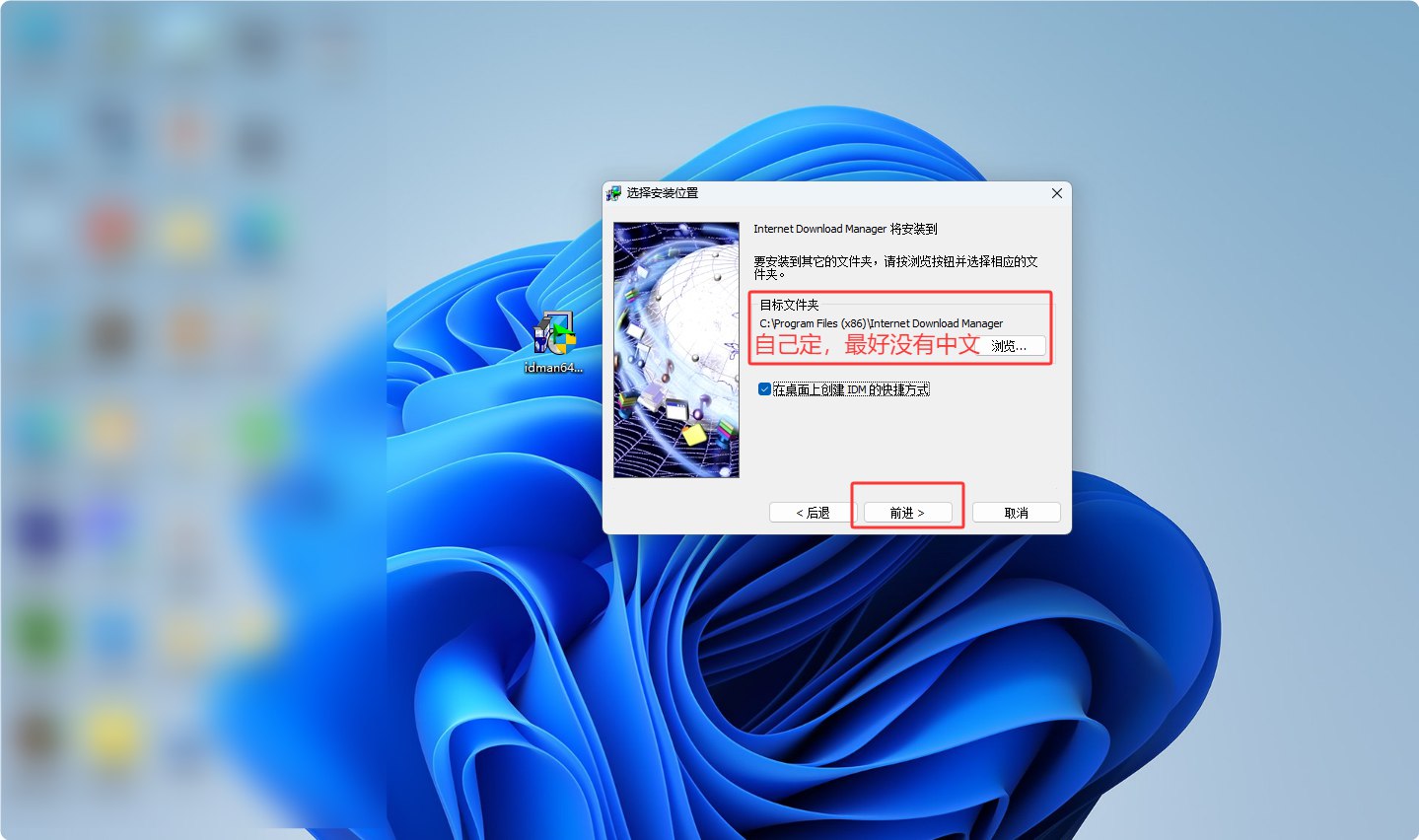
- 安装完成后IDM一般会自动安装插件,无须自己手动安装
- 激活
注意:此方法通过特殊方法激活,随时可能会失效
- 将IDM_6.4x_Crack_v20.4.exe移动到IDM安装文件夹
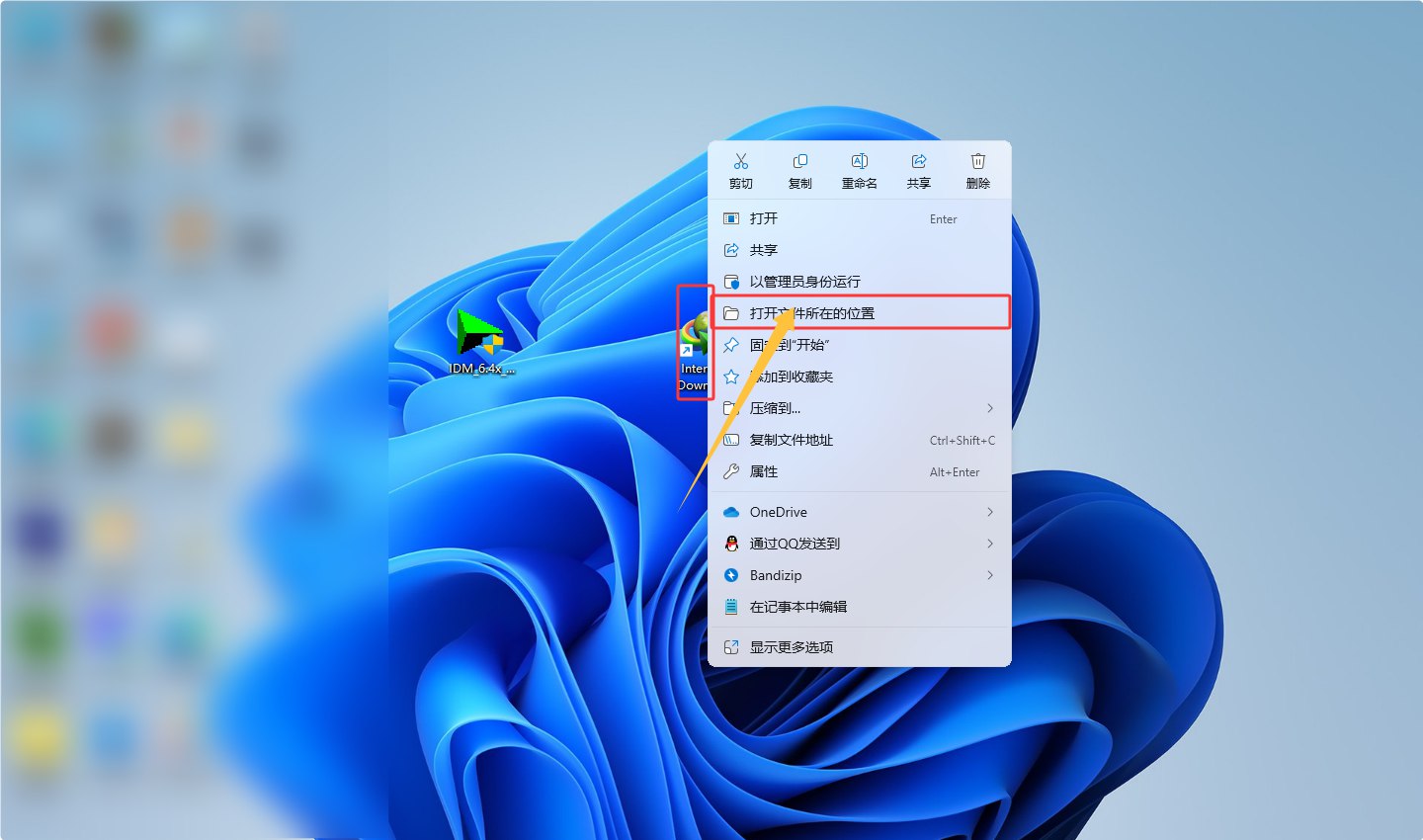
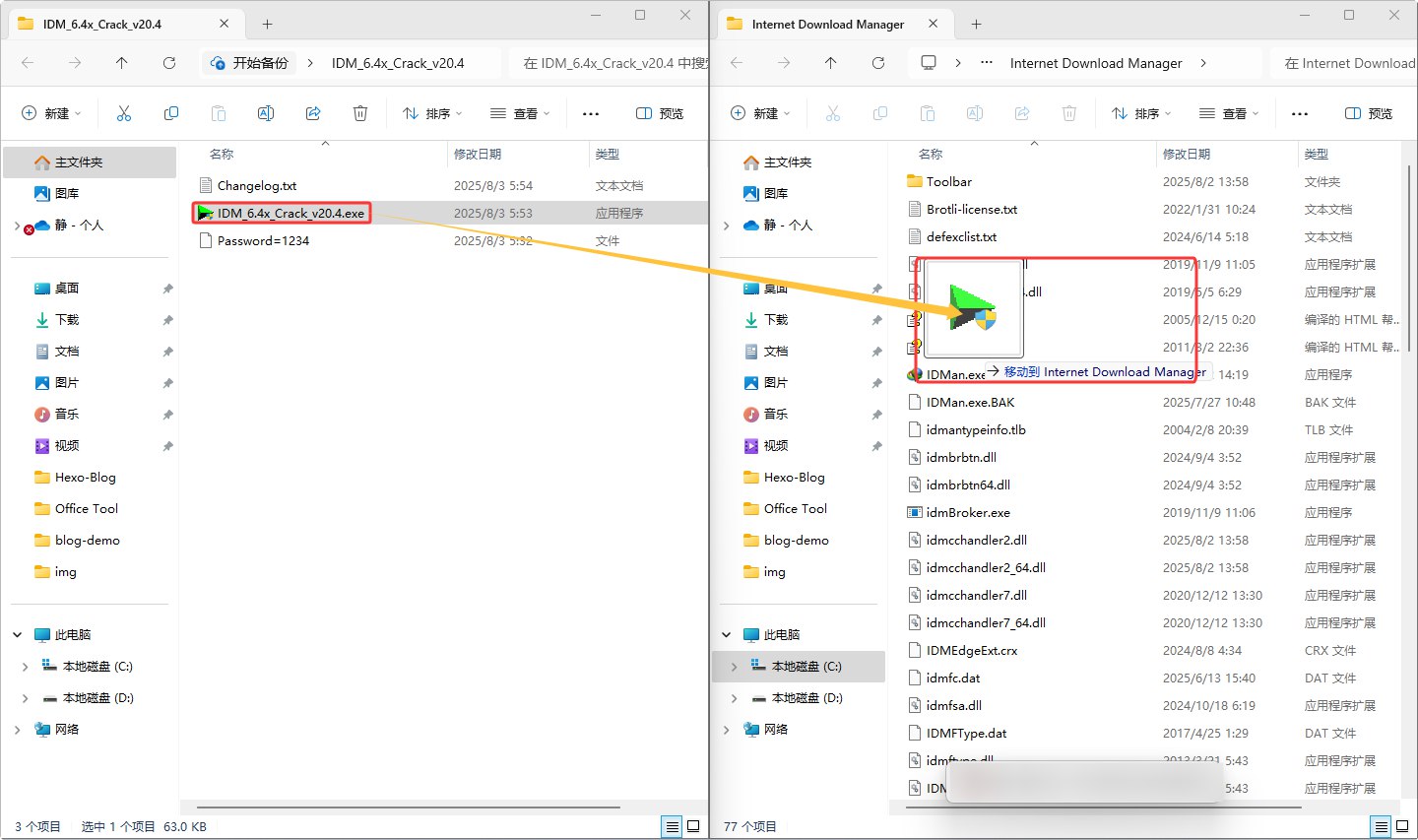
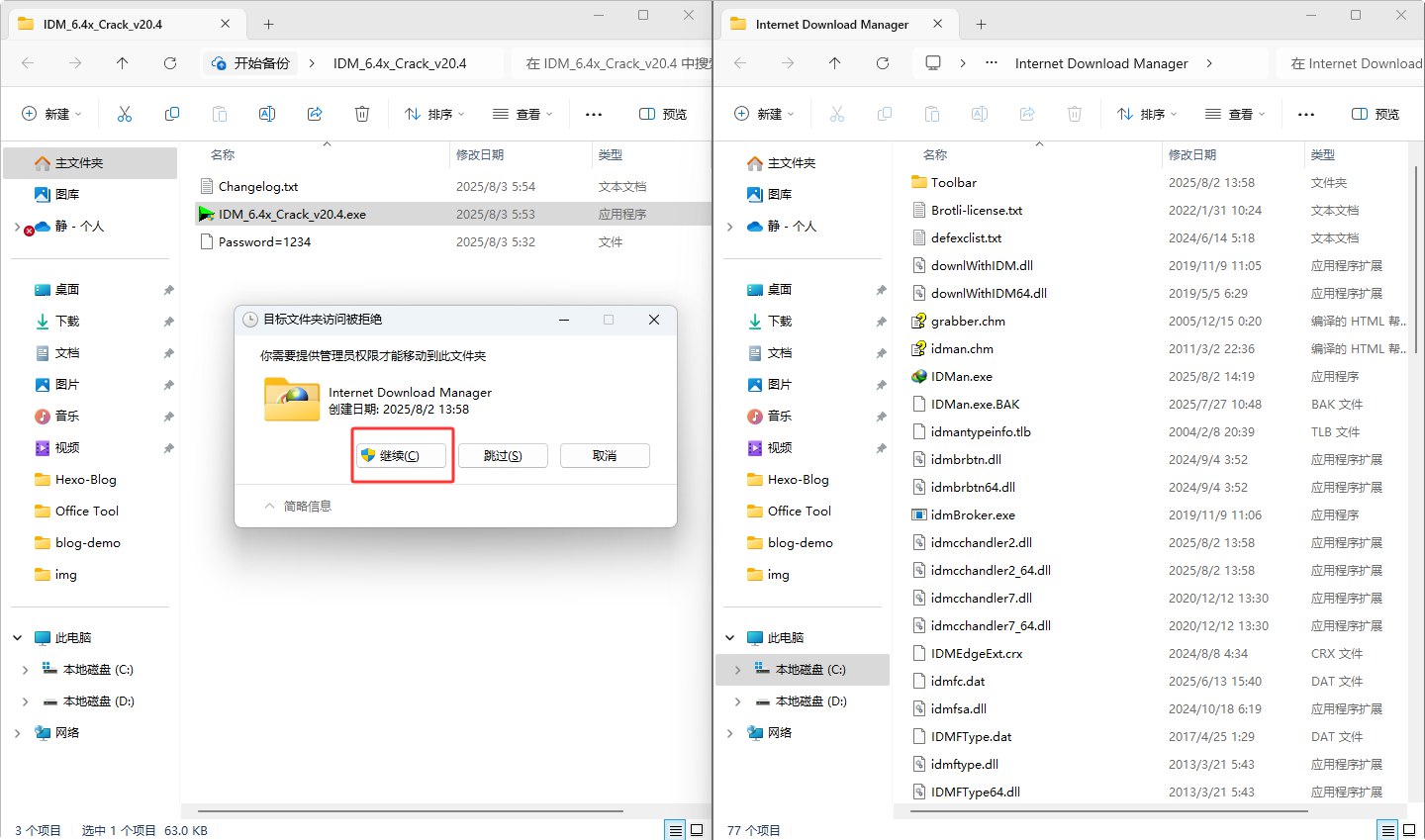
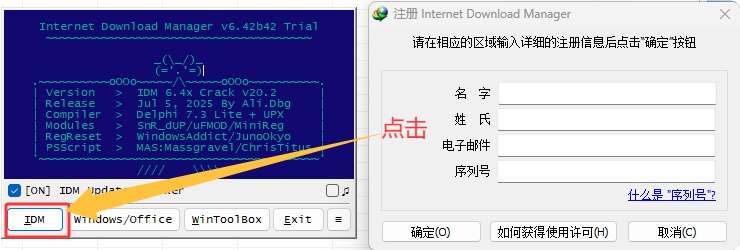
- 打开IDM软件的注册界面
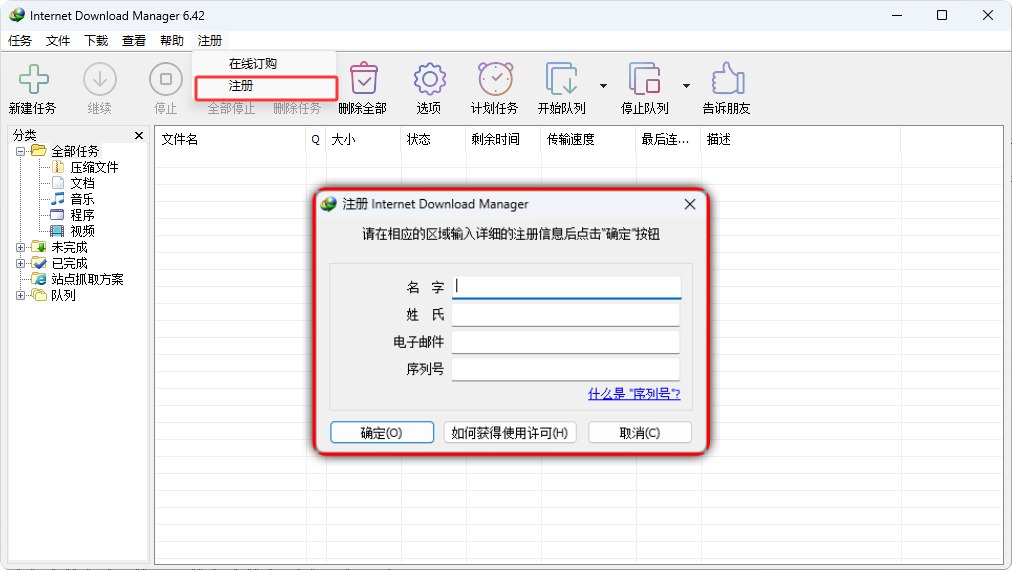
- 打开IDM_6.4x_Crack_v20.4.exe
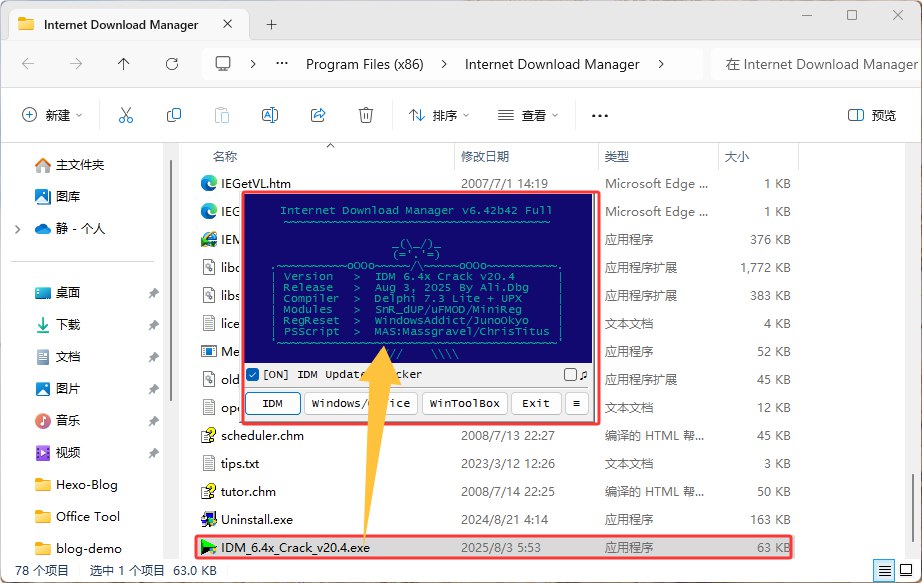
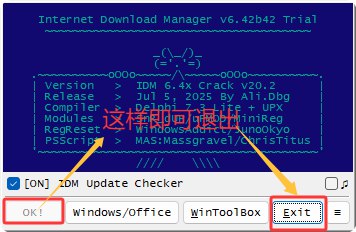
- 点击IDM_6.4x_Crack_v20.4.exe中的IDM,等待即可。当显示
OK!时即可点击Exit退出。
- 完成配置
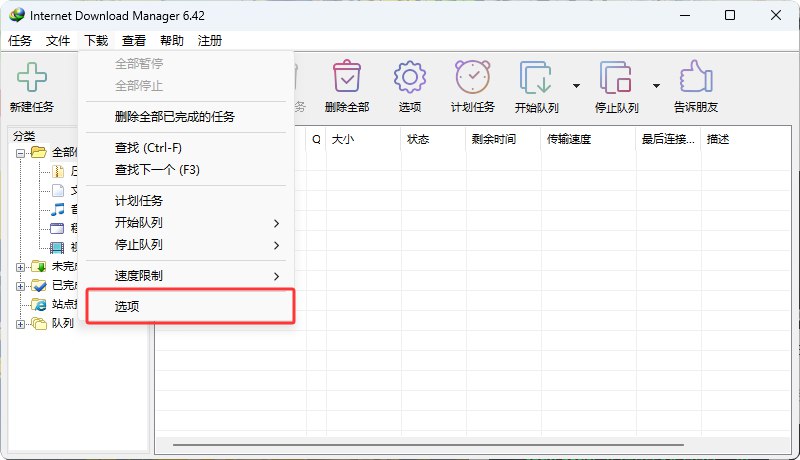
- 点击上方下载 → 选项 → 连接 → 默认最大连接 → 自行设置连接数量
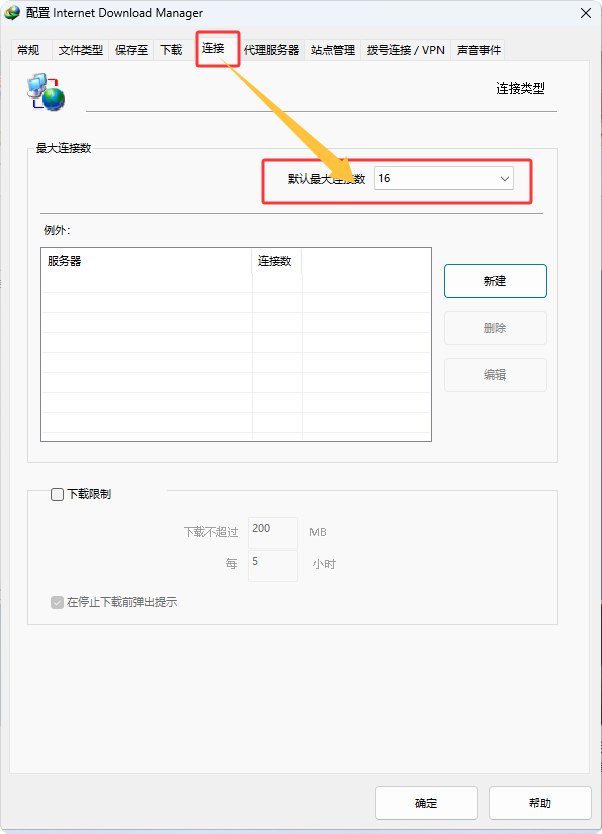
注意:
- 最好不要更新IDM,否则要重新进行上述流程
- IDM_6.4x_Crack_v20.4.exe移除后的文件夹可以删除,但IDM_6.4x_Crack_v20.4.exe不能删除
总结
IDM与NDM最好不要同时使用,一般留一个即可
多线程下载技术通过分块并行下载的方式,大幅提升了文件下载效率,让用户告别漫长的等待时间。本文介绍了三种实用的多线程下载解决方案:
| 下载方案 | 特点 |
|---|---|
| Edge浏览器内置功能 | 简单开启实验性并行下载功能即可获得加速体验 |
| NDM下载器 | 轻量级专业下载工具,配置简单,支持多种下载场景 |
| IDM | 功能强大的下载管理器,通过特殊方法激活后可获得最佳下载体验 |
💡 提示:根据实际需求选择合适的工具,注意遵守软件使用条款,享受高速下载带来的便利体验!
喜欢这篇文章的人也看了






评论
匿名评论隐私政策
✅ 你无需删除空行,直接评论以获取最佳展示效果