应用删除工具-Geek

应用删除工具-Geek
幻简介(仅电脑)
在日常使用电脑的过程中,我们经常会安装各种应用程序来满足不同的需求。然而,随着时间的推移,这些应用程序可能会占用大量的磁盘空间,甚至有些应用可能已经不再使用。为了保持系统的整洁和高效,我们需要定期清理这些不必要的应用,但往往很难删除干净。
本文将介绍一款名为Geek的应用删除工具,它可以帮助我们快速、彻底地卸载不需要的应用程序。
Geek简介
- Geek是一款功能强大的应用删除工具,旨在帮助用户快速、彻底地卸载不需要的应用程序。它不仅可以删除应用程序本身,还能清理与之相关的所有残留文件和注册表项,从而释放磁盘空间并提高系统性能。
Geek下载
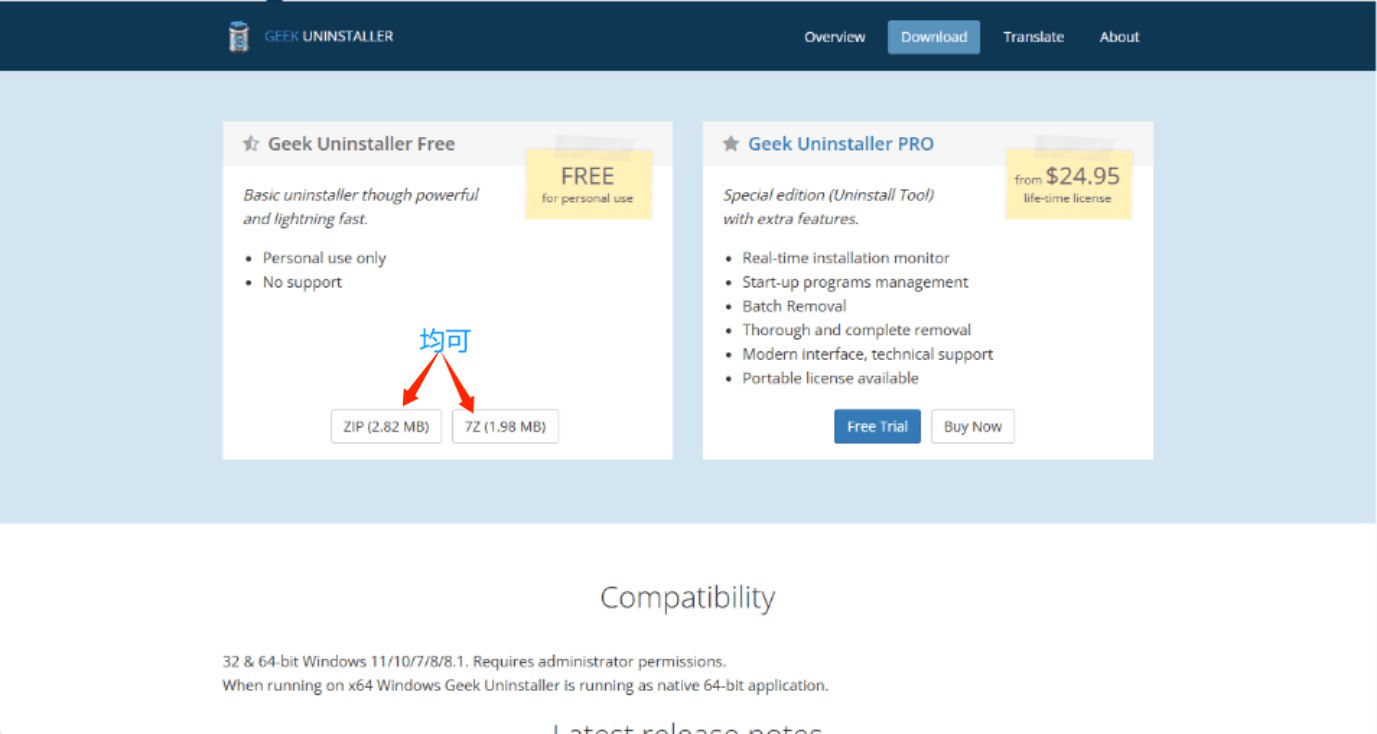
- Geek的下载地址为:Geek官网
- 选择Geek Uninstaller Free版本进行下载。
Geek使用方法
1. 解压Geek
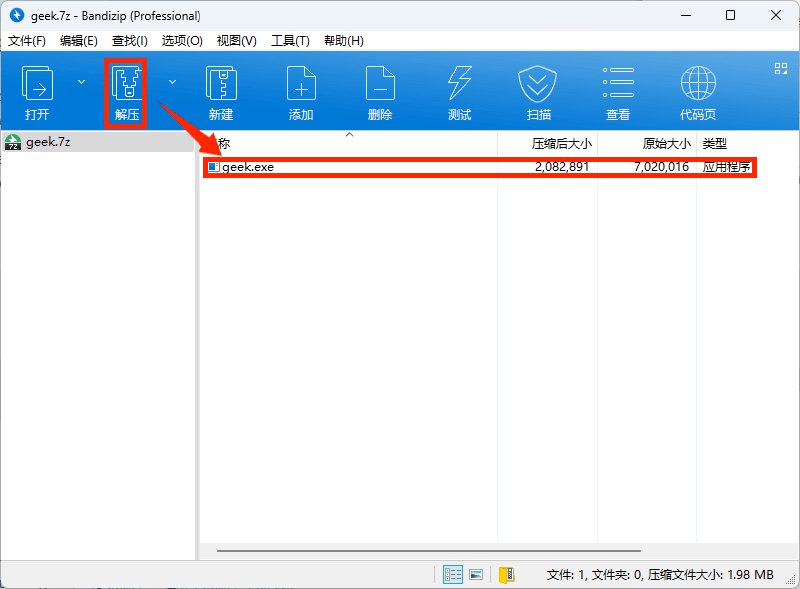
- 下载完成后,解压缩文件到任意目录。Geek不需要安装,可以直接运行。
2. 打开Geek
- 解压完成后,双击
Geek.exe文件即可打开软件。
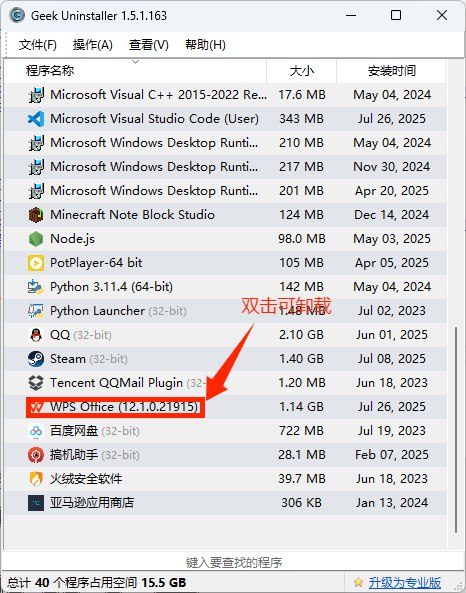
3. 选择需卸载的应用
- 在Geek主界面中,您将看到已安装的所有应用程序列表。选择您想要卸载的应用程序。(本处以WPS Office为例)并双击需卸载应用
4. 确认卸载
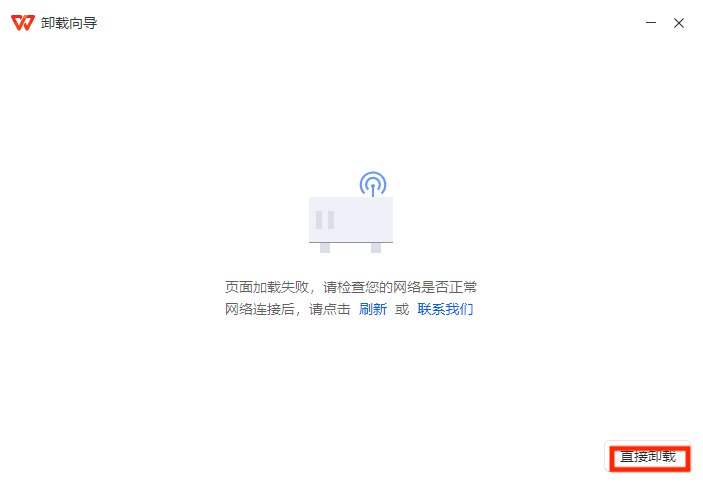
- 在弹出的卸载确认窗口(一般是原软件的卸载软件)中,一直点击**“是”**按钮即可,Geek将开始卸载选定的应用程序。
5. 完成卸载
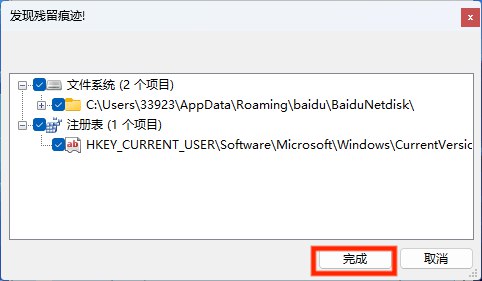
- 卸载完成后,Geek会自动扫描并清理与该应用程序相关的所有残留文件和注册表项。您可以在Geek主界面中查看清理结果并单击完成即可彻底删除该应用程序。
最后的手段
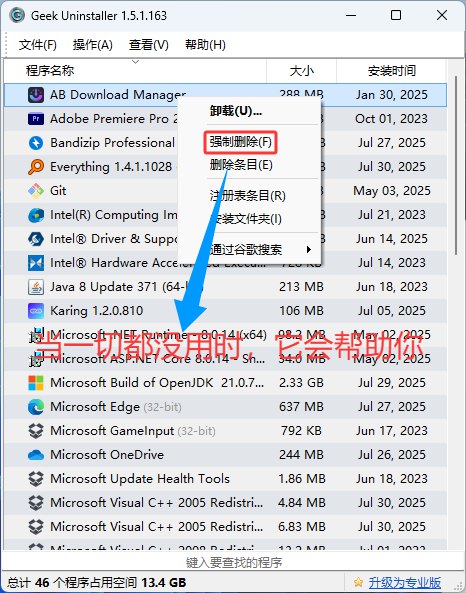
- 当应用无法用上述方法卸载时,看使用以下方法
Geek Uninstaller 专业卸载工具总结
🔥 核心优势
- 彻底卸载:清除主程序+残留文件+注册表项
- 便携免装:单文件绿色版,即开即用
- 强制删除:应对顽固软件的神器
- 极简高效:3秒完成扫描卸载全流程
🛠️ 使用指南
- 快速卸载
graph LR
A[启动Geek] --> B[双击目标程序]
B --> C[确认卸载]
C --> D[自动扫描残留]
D --> E[完成清理]
📊 传统卸载 vs Geek Uninstaller 对比表
| 功能 | 系统自带卸载 | Geek Uninstaller |
|---|---|---|
| 卸载完整性 | ❌ 残留多 | ✅ 彻底清理 |
| 操作便捷性 | ❌ 步骤繁琐 | ✅ 一键完成 |
| 特殊软件处理 | ❌ 经常失败 | ✅ 强制删除模式 |
| 系统影响 | ❌ 可能拖慢系统 | ✅ 优化系统性能 |
| 便携性 | ❌ 系统绑定 | ✅ 绿色免安装 |
| 扫描速度 | ⏱️ 较慢 | ⚡ 极速扫描 |
喜欢这篇文章的人也看了




评论
匿名评论隐私政策
✅ 你无需删除空行,直接评论以获取最佳展示效果