
视频播放器-PotPlayer

视频播放器-PotPlayer
幻简介(仅电脑)
- PotPlayer 是由韩国开发者开发的,最初是基于 KMPlayer 的开源项目,后来独立发展。PotPlayer 的界面简洁,操作简单,功能强大,支持多种视频格式和音频格式,也提供了丰富的功能,如字幕支持、视频截图、视频转换等,能够满足用户的各种需求。
PotPlayer
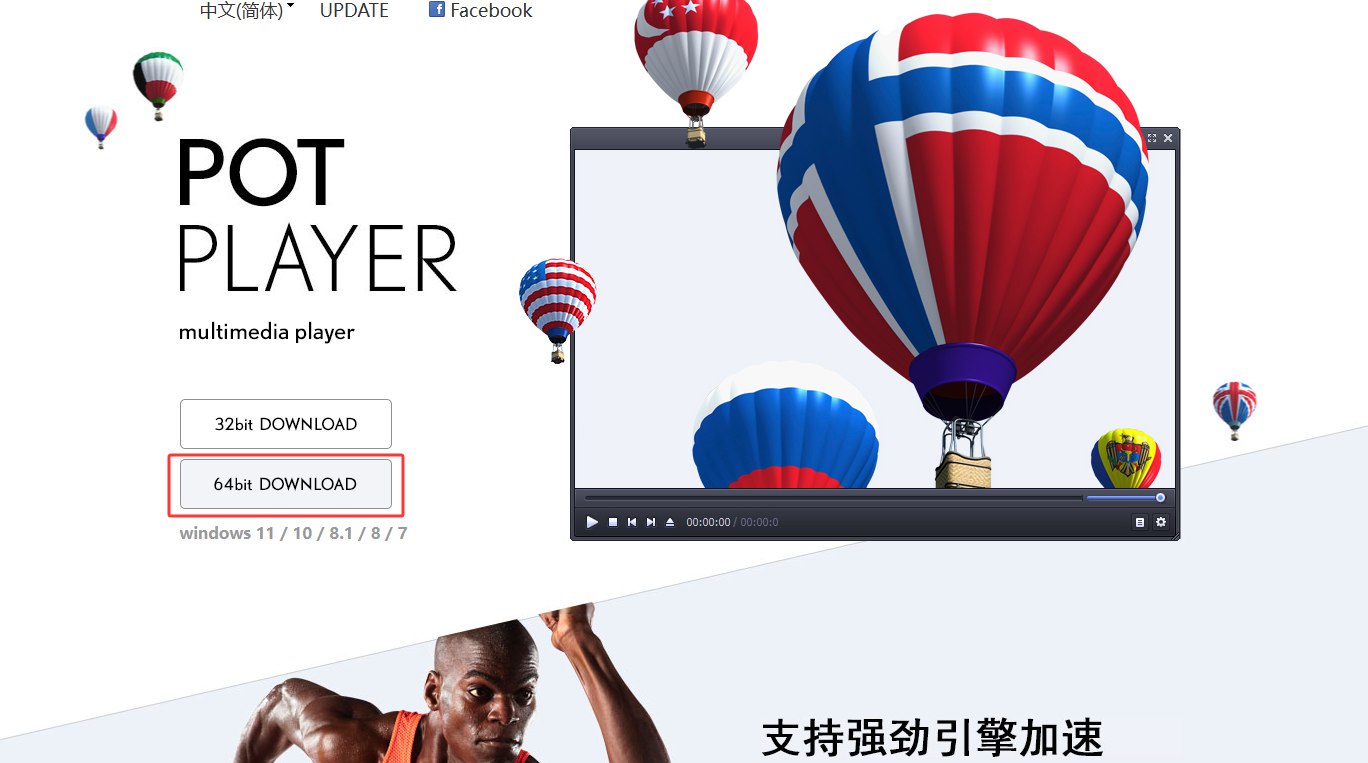
PotPlayer的下载
- 访问 PotPlayer官网 下载最新版本的 PotPlayer。
安装PotPlayer
- 双击下载的安装包,按照提示完成安装。建议安装在 D:\PotPlayer
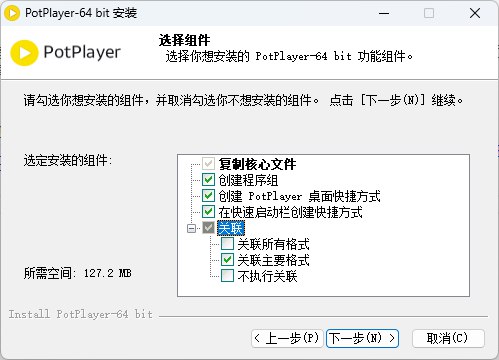
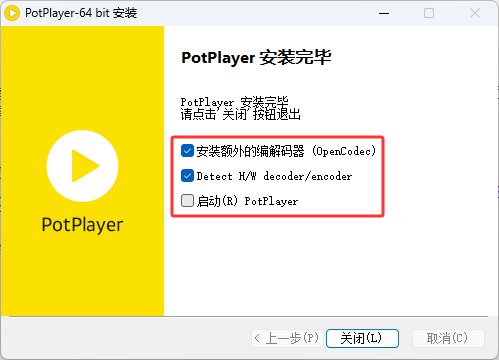
配置PotPlayer
原教程
- 本文教程
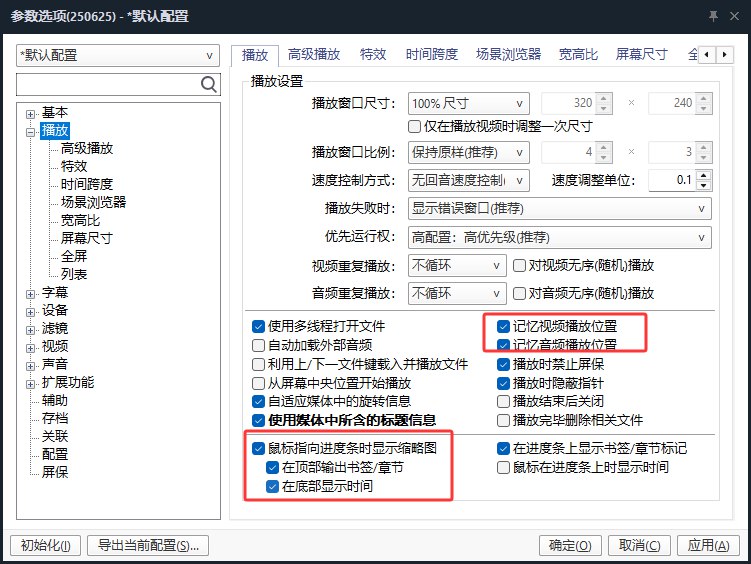
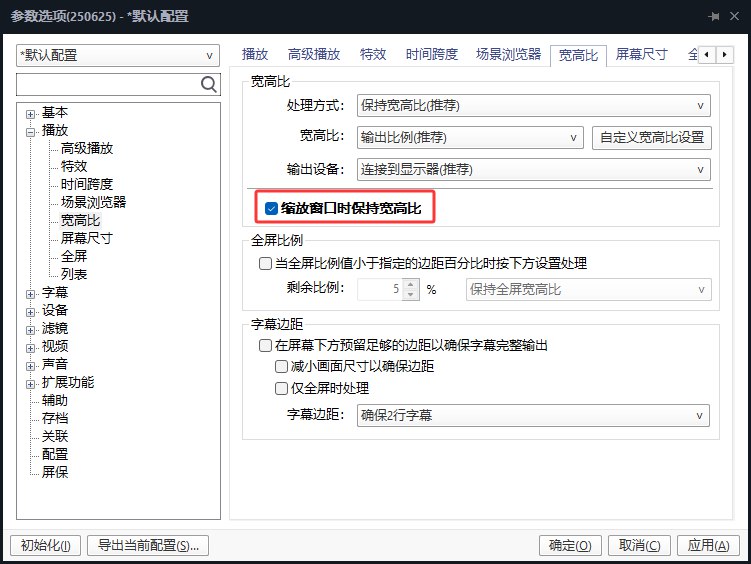
直接按键盘上的 F5 键,打开设置界面。以下提供一些常见的配置选项:
1. 外观设置
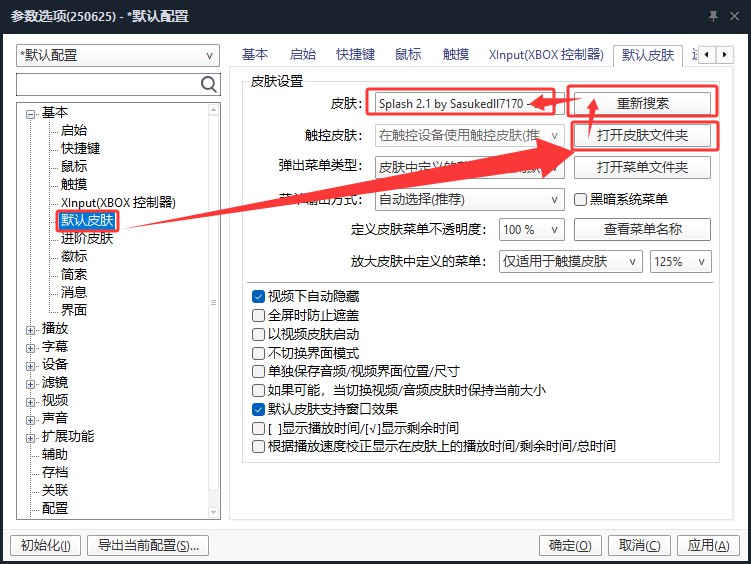
- 可以选择不同的皮肤和主题,调整界面布局。
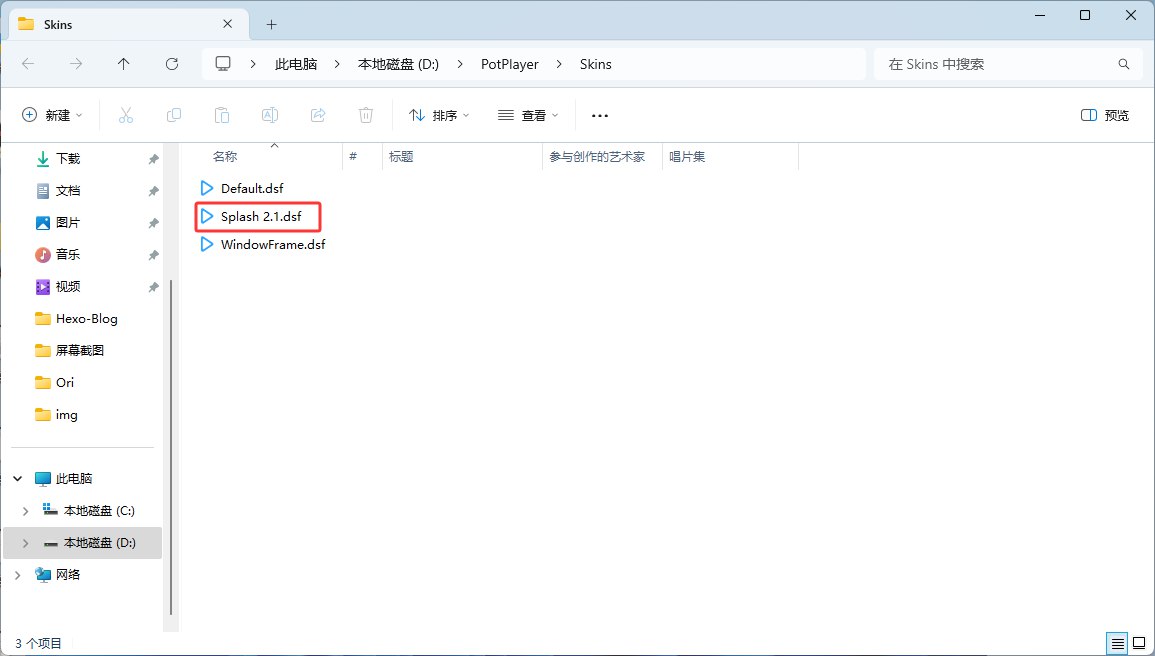
- 以下推荐一个皮肤: splash下载网址
- 下载后解压,将
Splash 2.1.dsf文件夹放入 PotPlayer 的皮肤目录(通常在安装目录下的Skins文件夹中)。
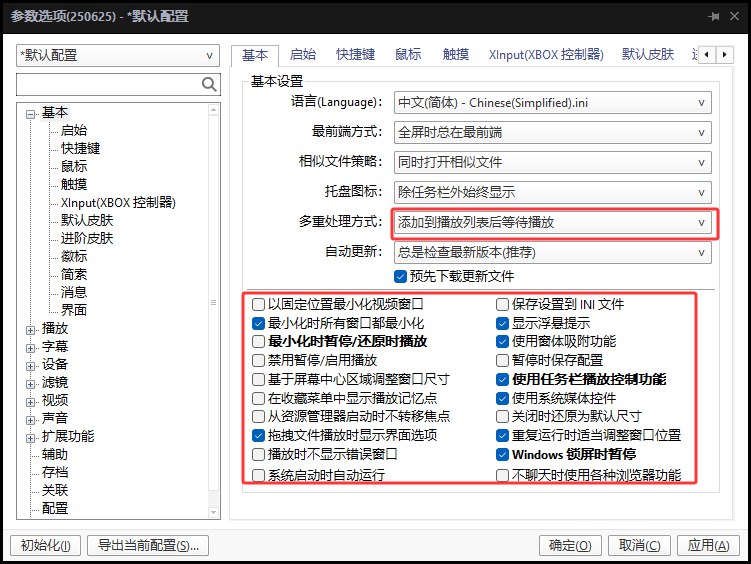
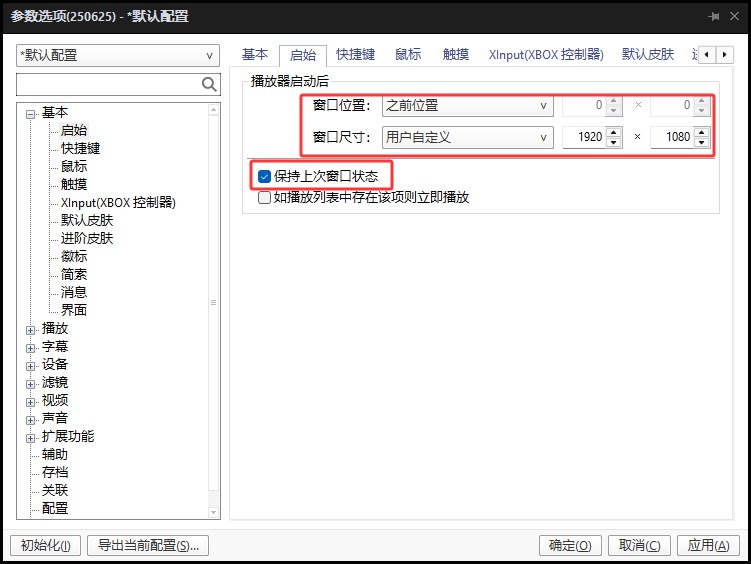
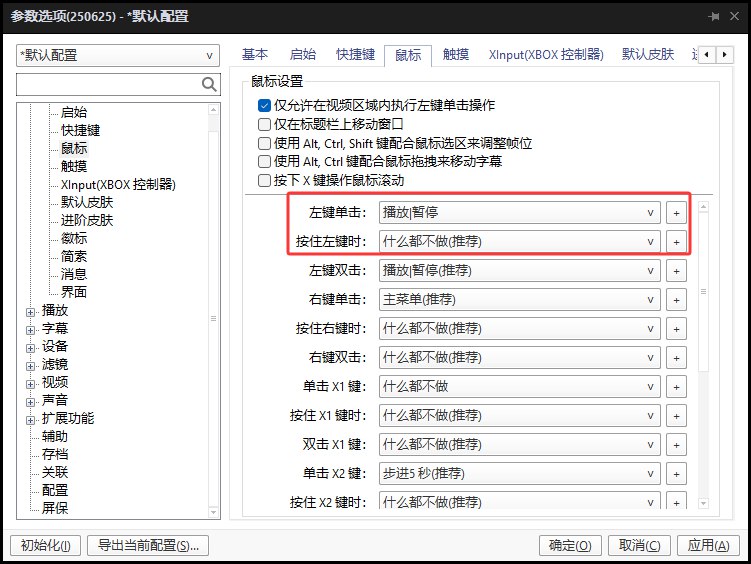
2. 基本设置
- 一些基础设置
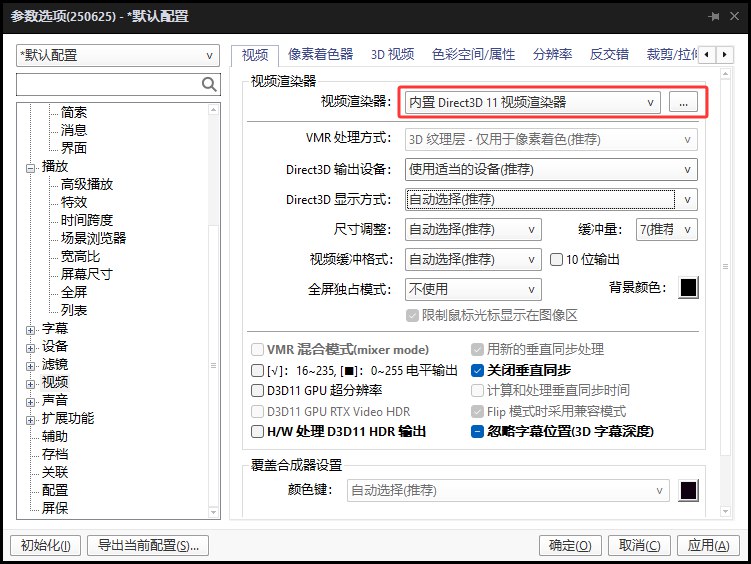
3. 视频设置
- 可以调整视频解码器、渲染器等选项,以优化视频播放效果。
4. 音频设置
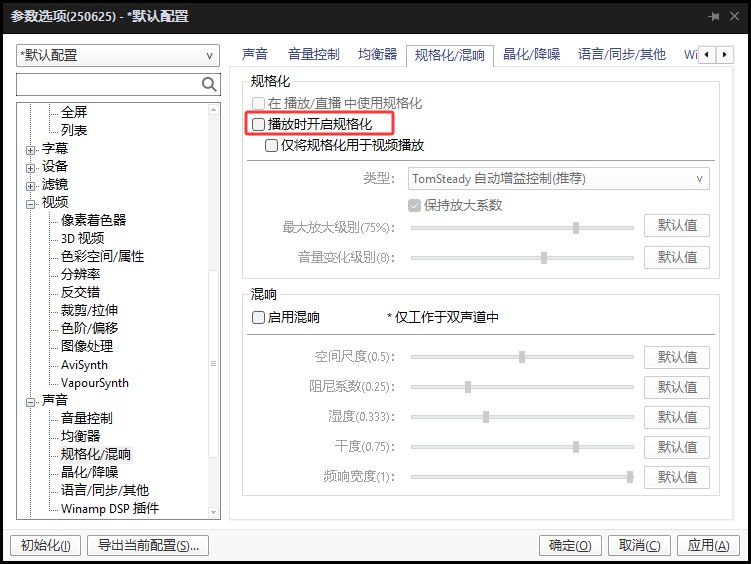
- 可以选择音频解码器、输出设备等选项,以优化音频播放效果。
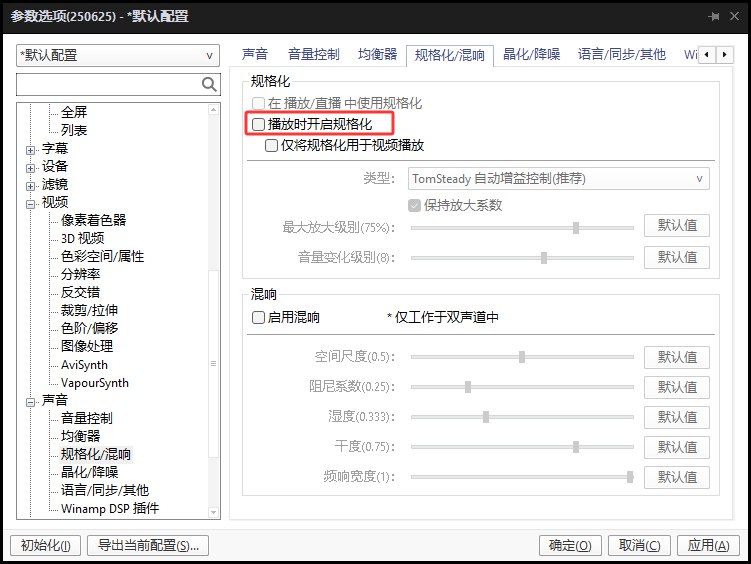
5. 结束配置
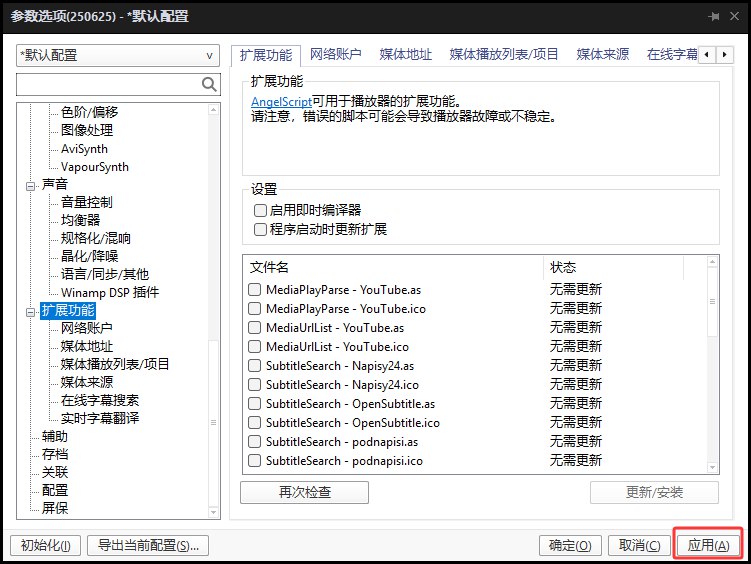
LAVFilters(可选)
安装方法
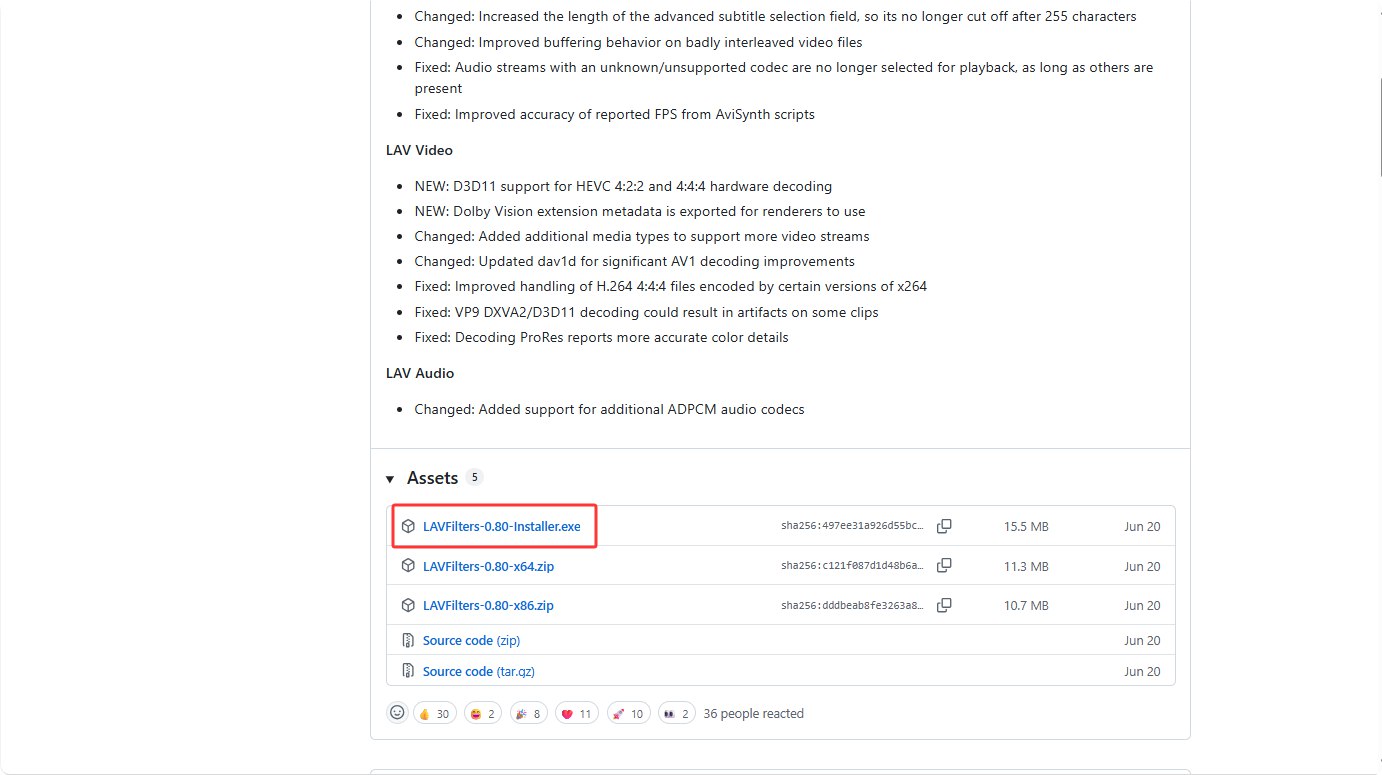
- 下载安装包
官方GitHub下载
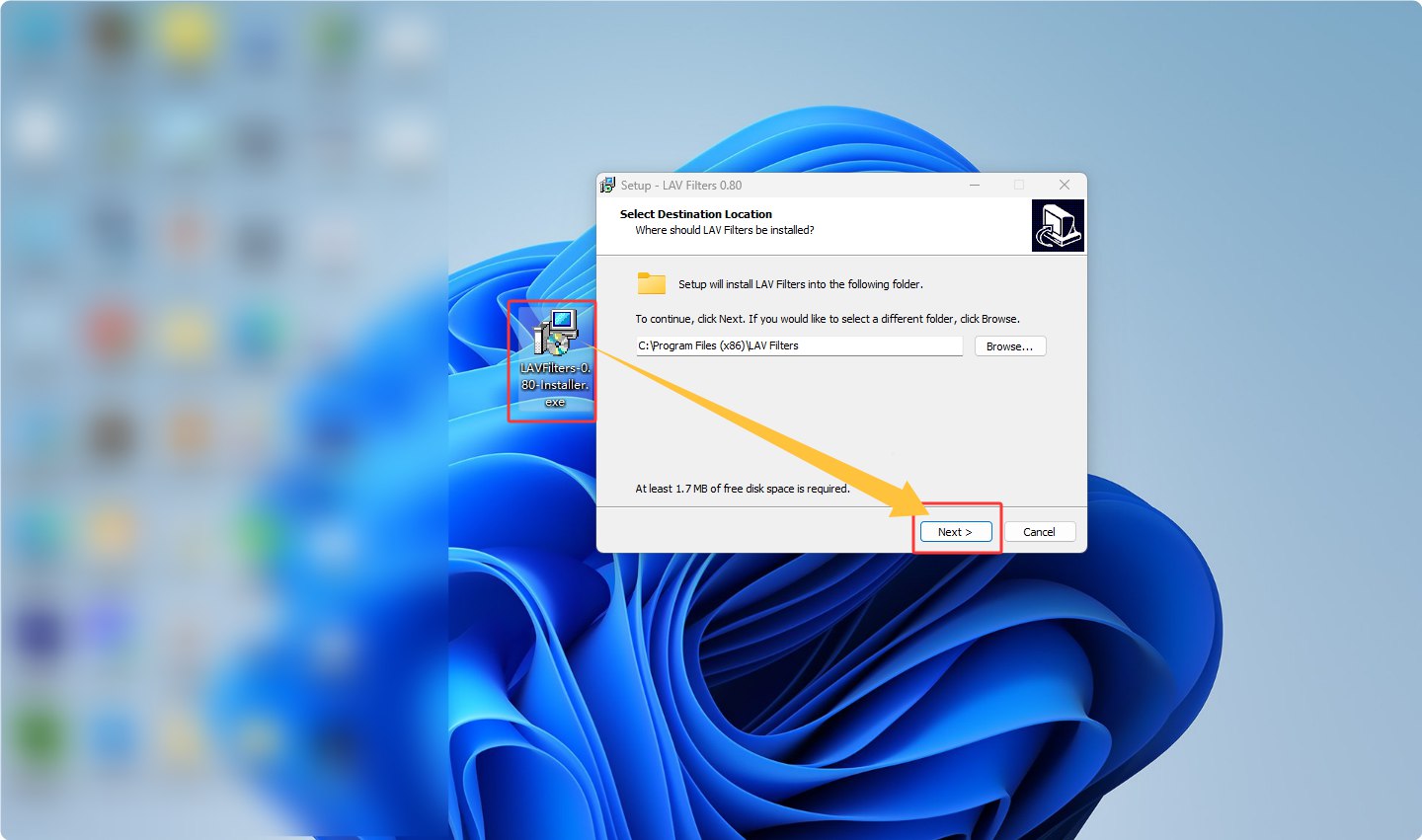
- 一键安装
运行安装程序
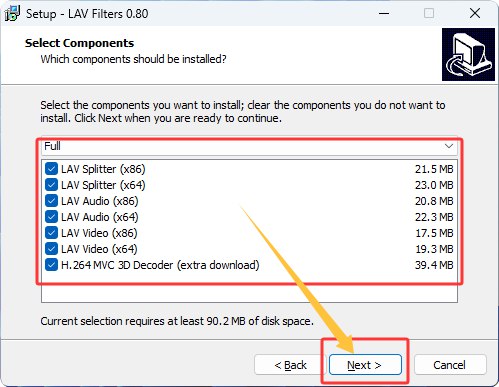
基础配置
graph LR
    A[安装完成] --> B[配置播放器]
    B --> C[PotPlayer: F5打开设置]
    C --> D[滤镜设置→全局滤镜优先权]
    D --> E[添加LAV Video/Audio/Splitter]
    E --> F[设为强制使用]
总结
- PotPlayer 作为一款专业级视频播放器,凭借其出色的性能和丰富的功能,成为Windows平台下最佳的视频播放解决方案之一。
核心优势
🎬 全能播放 - 支持几乎所有主流视频/音频格式,无需额外解码器
⚡ 性能卓越 - 硬件加速优化,4K/8K视频流畅播放无压力
🎨 高度定制 - 提供丰富的皮肤和界面自定义选项
🔧 专业功能 - 支持字幕同步、画面捕捉、音轨切换等高级功能
关键配置建议
- 视频渲染:推荐使用”MadVR”渲染器获得最佳画质
- 硬件加速:开启DXVA/D3D11加速降低CPU占用
- 皮肤管理:安装简洁皮肤提升操作效率
- 快捷键:熟练使用快捷键提升播放控制效率
💡 使用提示:定期更新播放器版本以获得最佳兼容性,遇到特殊格式视频时可尝试调整解码器设置。建议配合LAV Filters等解码包使用,获得更全面的格式支持。
喜欢这篇文章的人也看了






评论
匿名评论隐私政策
✅ 你无需删除空行,直接评论以获取最佳展示效果